デモ
さわって分かる、
つなぎ帳。
本物の管理画面の写しを、1 つずつ押して進めるデモです。このサイトの中だけで動くので、申し込みもログインも要りません。本当に送ったり、データが変わったりもしません。
- 本物の画面の写し
- 5 本のデモ
- 短い動画
- だれにも送りません
やってみる
5 つの流れを、試せます。
どれも、写しの上の「ここを押す」で次へ進みます。1 本 6〜9 の手順で、1〜2 分で終わります。
-
 6 の手順
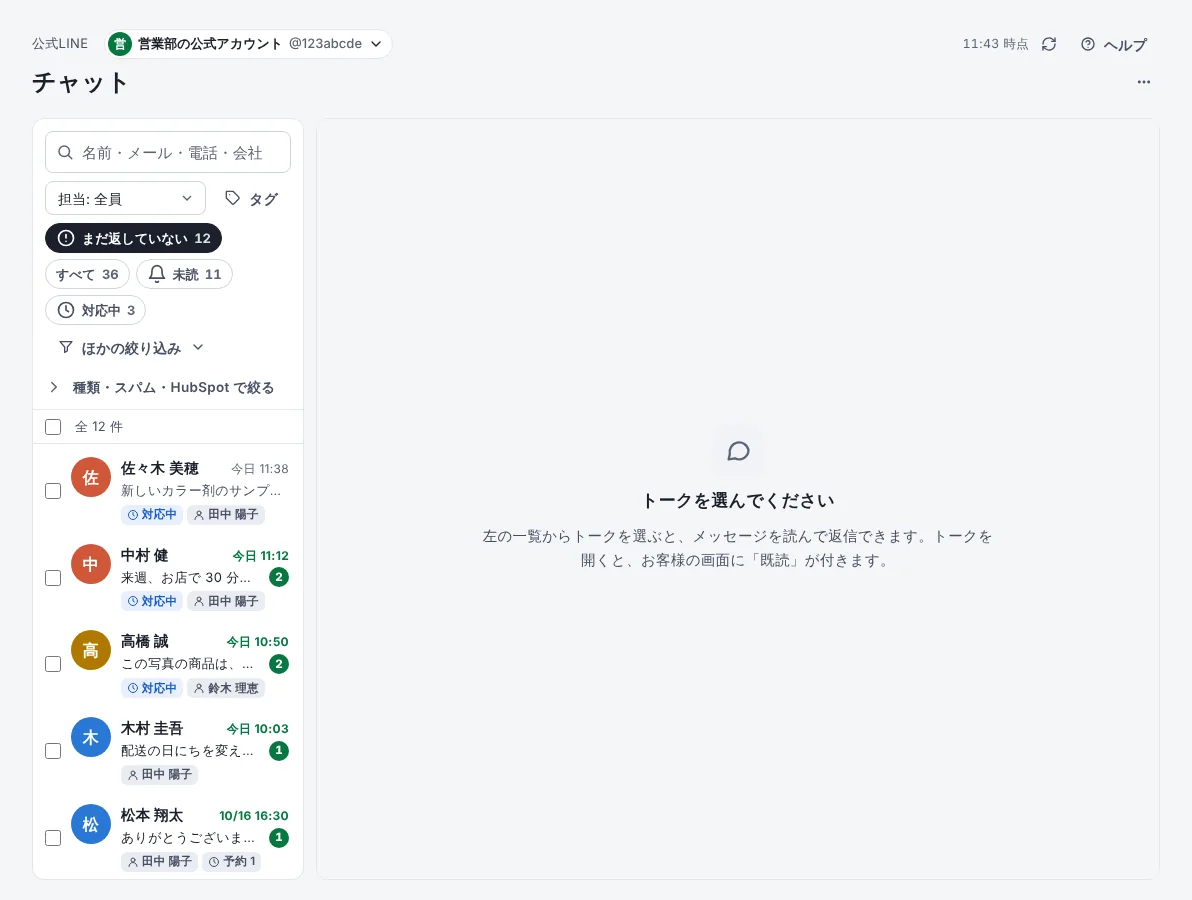
6 の手順AI の下書きで返す
まだ返していないトークを開き、AI に返信の下書きを作らせて、読み直してから送るまで。本物の管理画面の写しで、1 つずつ押して試せます。
やってみる -
 9 の手順
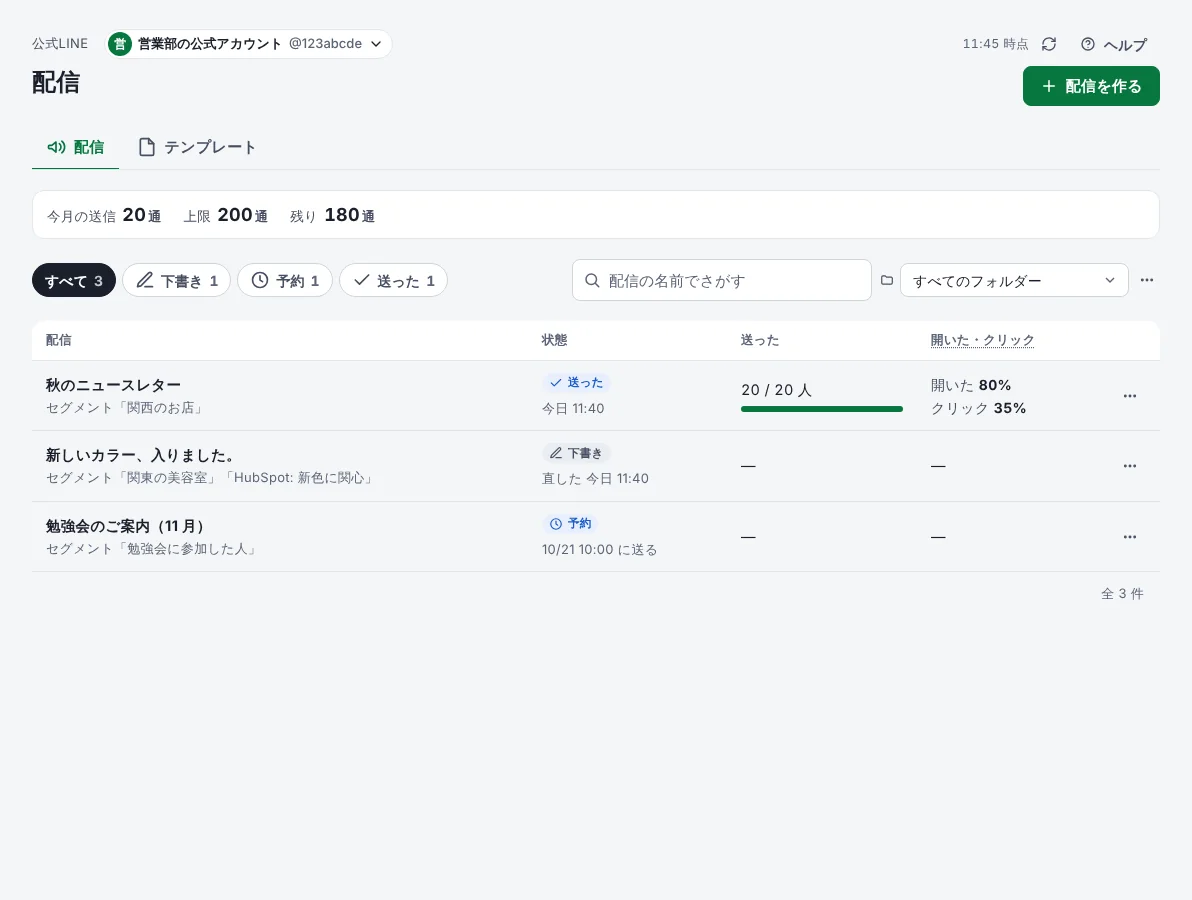
9 の手順届けたい人にだけ配信する
セグメントで送り先を絞り、メッセージを入れて、日時を決めて予約するまで。送る人数とスマホでの見え方を、その場で確かめられます。
やってみる -
 8 の手順
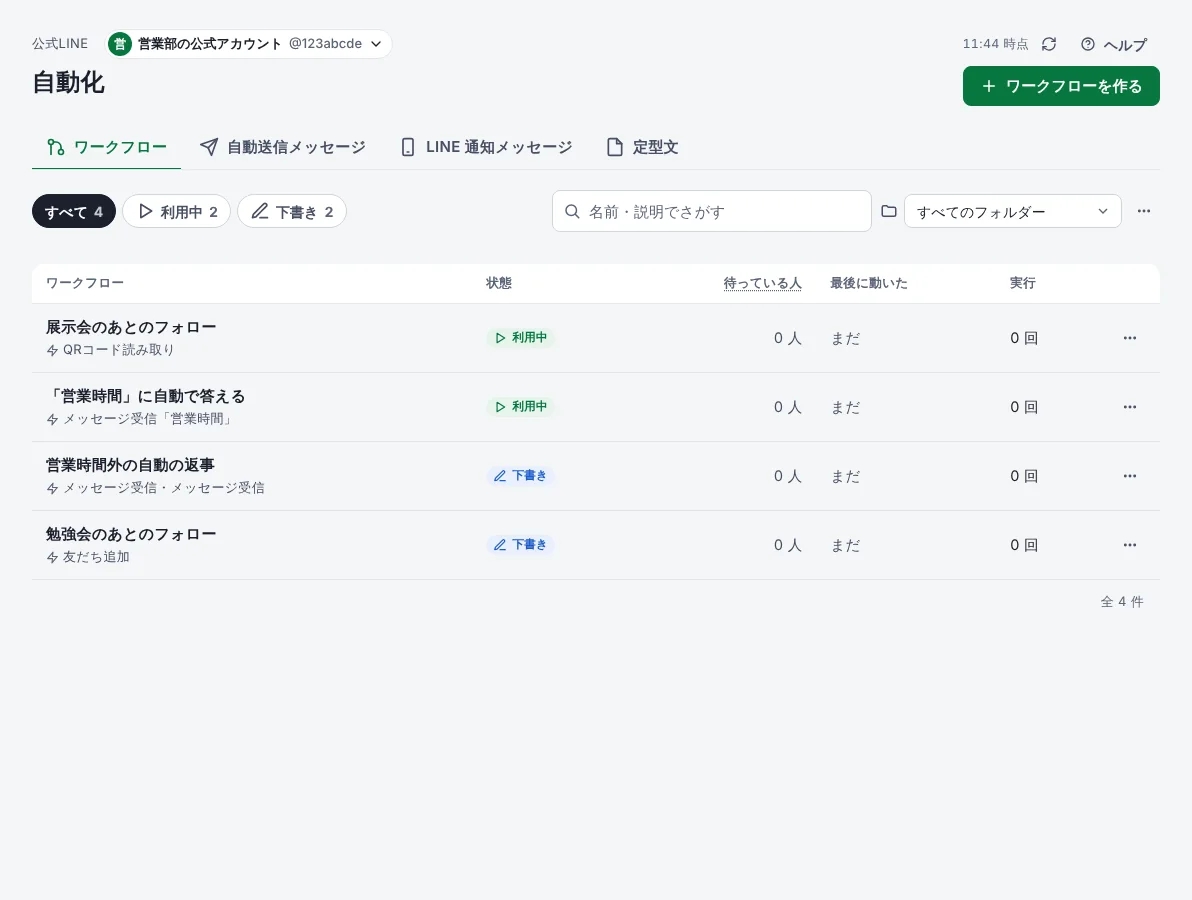
8 の手順ワークフローを作って動かす
友だち追加のあいさつのひな形から、メッセージを直して保存し、有効にするまで。きっかけとアクションを線でつなぐ画面です。
やってみる -
 7 の手順
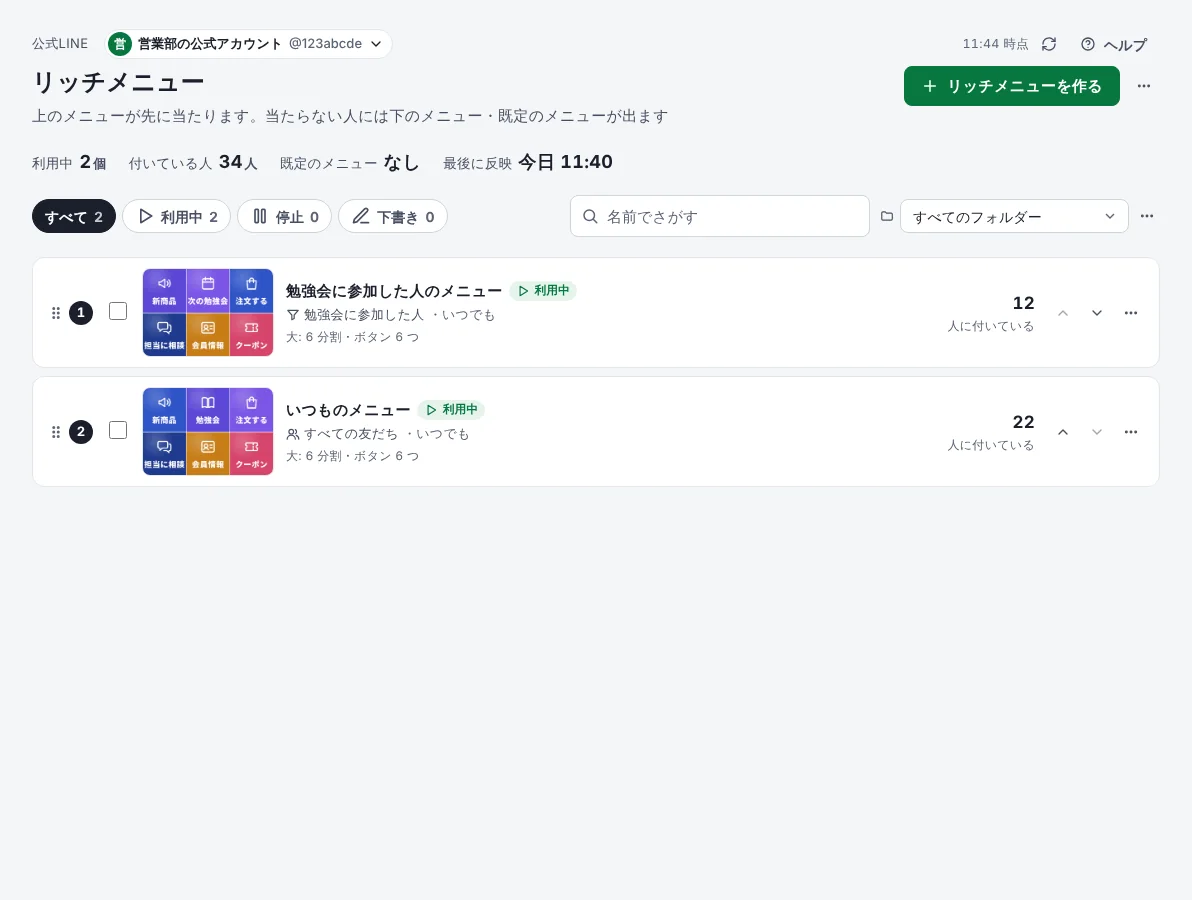
7 の手順リッチメニューを作る
型を選び、ボタンの名前と動きを入れ、文字だけの画像を作って、保存して出すまで。トークの下での見え方を見ながら作れます。
やってみる -
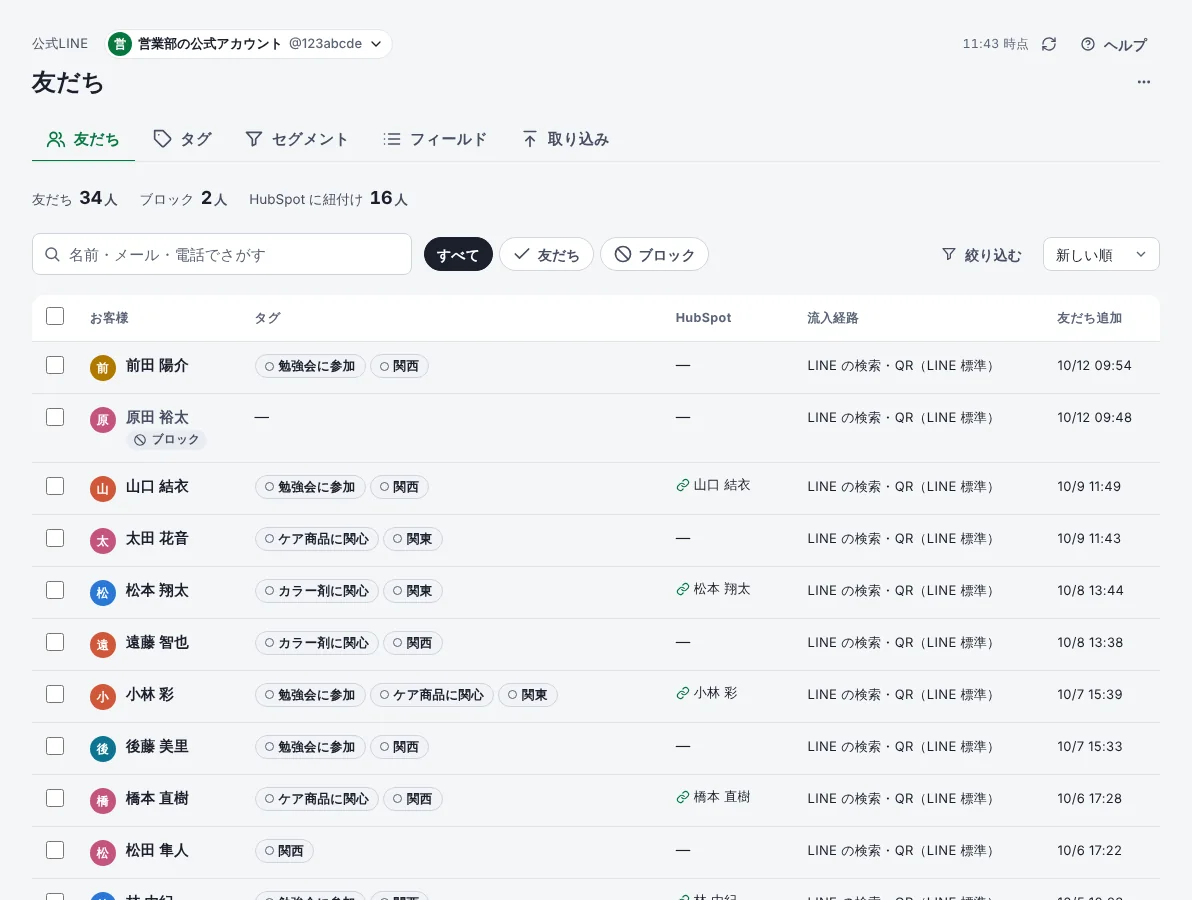 7 の手順
7 の手順タグを付けて、セグメントで見る
友だちにタグを付けて、そのタグを条件にしたセグメントに入ったことを確かめるまで。配信やリッチメニューの送り先は、セグメントで決めます。
やってみる


画面は、見本のデータで動かした本物の管理画面の写しです(名前・会社・数字はすべて架空)。
動画で見る
操作の流れを、短い動画で。
1 本 19〜29 秒ほどです。自動では再生しません。音はないので、それぞれの下に、していることを書いています。
-
AI の下書きで返す
この動画でしていること(約 19 秒・音はありません)
- チャットの一覧から、まだ返していない佐々木 美穂さんのトークを開く
- 入力欄の下の「AI 下書き」を押し、「下書きを作る」で返信の下書きを作る(送りはしない)
- 下書きの最後に一文を足して、自分の言葉に直す
- 「送る」を押し、宛先・送り主・スマホでの見え方を確かめてから送る
-
送り先を絞って配信を予約する
この動画でしていること(約 29 秒・音はありません)
- 配信の一覧で「配信を作る」を押す
- 送り先に「セグメント」を選び、「関東の美容室」と HubSpot のリスト「新色に関心」に印を付ける(送る人数がすぐ出る)
- 配信の名前と文を入れる(右にスマホでの見え方が出る)
- 「日時を決める(予約)」で「明日 9:00」を選び、まとめを確かめて予約する
-
ワークフローを作って有効にする
この動画でしていること(約 20 秒・音はありません)
- 自動化の画面で「ワークフローを作る」を押し、ひな形「友だち追加のあいさつ」を選ぶ
- キャンバスで、あいさつのノードを押して、文を足す
- 「保存」を押してから「有効にする」を押し、きっかけと起きることを確かめて有効にする
-
リッチメニューを作って出す
この動画でしていること(約 29 秒・音はありません)
- 「リッチメニューを作る」で、型「6 分割」を選ぶ
- 右の見え方の番号を押しながら、6 つのボタンの名前と送る文を入れる
- 「文字だけの画像を作る」で紺の色を選び、ボタンの名前を書いた画像を作る
- メニューの名前を入れて、「保存して利用を始める」を押す
-
分析を見る
この動画でしていること(約 21 秒・音はありません)
- 分析のダッシュボードで、友だち・送った数・友だちの移り変わり・配信の結果を、下へ送りながら見る
- 「LINE の統計」で、友だちの数とターゲットリーチの移り変わりを見る
- 「レポート」の一覧から「配信別の開封率・クリック率」を開き、ダッシュボードに戻る
このデモについて
写しで動く、安心のデモ。
本物の画面の写し
見本のデータで動かした、つなぎ帳 クラウドの管理画面を写しています。名前・会社・数字はすべて架空です。
だれにも届きません
写しを切り替えて見せるだけなので、メッセージを送ったり、データを変えたりはしません。
キーボードと暗い表示
手順に Tab で移り、矢印キーで進められます。暗い表示の設定なら、暗い画面の写しが出ます。